

Berechtigungen im Exchange-Kalender
Seinen dienstlichen Kalender mit Kolleginnen und Kollegen zu teilen ist nützlich und erleichtert die Zusammenarbeit. Dabei braucht es aus Sicht des Datenschutzes eine gewisse Vorsicht. Besonders heikel wird es, wenn Teilnehmende oder Inhalte eines Termins sichtbar sind, die eigentlich privat bleiben sollten – etwa bei Personalthemen, Bewerbungsgesprächen oder medizinischen Terminen, aber auch Termine im Forschungs- oder Beratungskontext. Schon der Betreff eines Eintrags verrät häufig mehr, als beabsichtigt, vor allem wenn Namen genannt werden. Und selbst bei neutralen Betreffs kann die Teilnehmerliste Informationen preisgeben, die man nicht breit teilen möchte. Zu großzügige Standardfreigaben verschärfen dieses Problem zusätzlich.
Damit aus nützlicher Kalendertransparenz kein Datenleck wird, helfen einige einfache Handgriffe. Die gängigen Berechtigungsstufen sind in den meisten Systemen ähnlich, auch wenn sie teils unterschiedlich heißen. Die restriktivste Stufe zeigt anderen lediglich, ob der Zeitslot frei oder gebucht ist; Titel, Ort, Beschreibung und Teilnehmer bleiben verborgen. Etwas offener ist die Variante, bei der neben Frei/Belegt auch Betreff und Ort sichtbar sind, jedoch nicht unbedingt die Notizen oder Anlagen. Vollzugriff auf Ereignisdetails gewährt Einblick in Titel, Ort, Beschreibung, Anlagen und meist auch die Teilnehmer. Darüber hinaus gibt es Rollen, die Änderungen vornehmen dürfen, also Termine hinzufügen, bearbeiten oder löschen, und solche, die sogar die Freigaben verwalten können. Eine besondere Rolle spielt die Privat-Markierung pro Termin: Sie blendet Details aus und zeigt für Nichtberechtigte nur „Privat“ oder „Beschäftigt“. Zu beachten ist, dass Delegierte mit speziellen Rechten in manchen Systemen trotz Privat-Markierung Details sehen können; diese Option sollte nur sehr gezielt vergeben werden.
Als Grundeinstellung empfiehlt sich, für alle Personen außerhalb des unmittelbaren Arbeitskontexts lediglich Frei/Belegt anzuzeigen (“Alle”). Höhere Einsicht oder Bearbeitungsrechte erhalten nur diejenigen, die sie benötigen. Externe Personen sollten grundsätzlich keinen Zugriff auf Details haben.
Ein praktisches Beispiel ist ein Bewerbungsgespräch. Statt „Interview mit Marina Mustermann“ reicht ein neutraler Titel wie „Interview“. Den Termin als privat zu markieren und die Beteiligten gezielt einzuladen kann zusätzlich helfen. So bleibt für Unbeteiligte lediglich sichtbar, dass dieser Zeitslot belegt ist, ohne Namen oder Inhalte preiszugeben.
Die richtige Einstellung der Freigaben ist schnell erledigt. In Outlook öffnet sich der Berechtigungsdialog per Rechtsklick auf den Kalender.
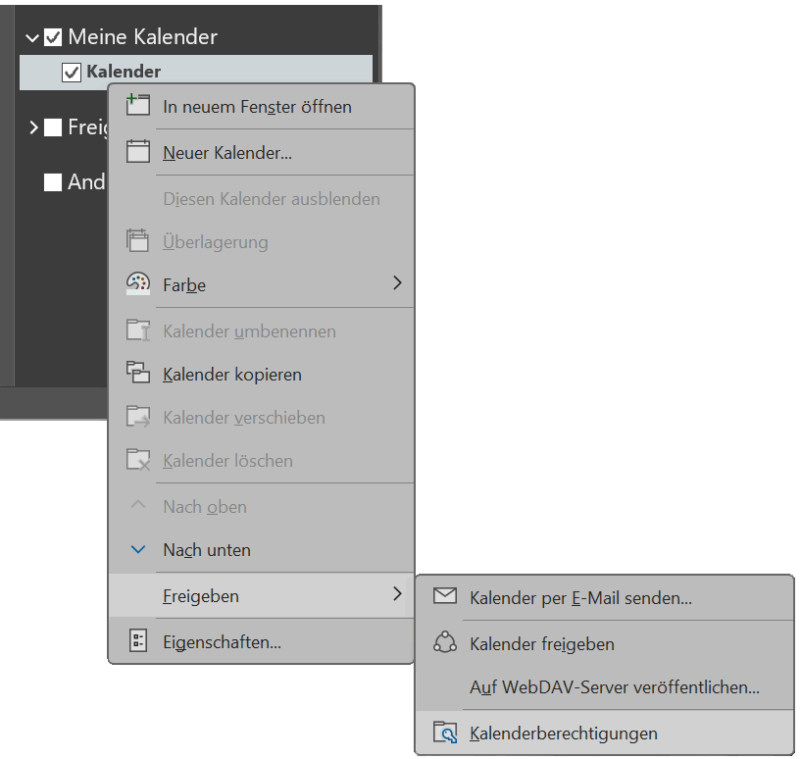
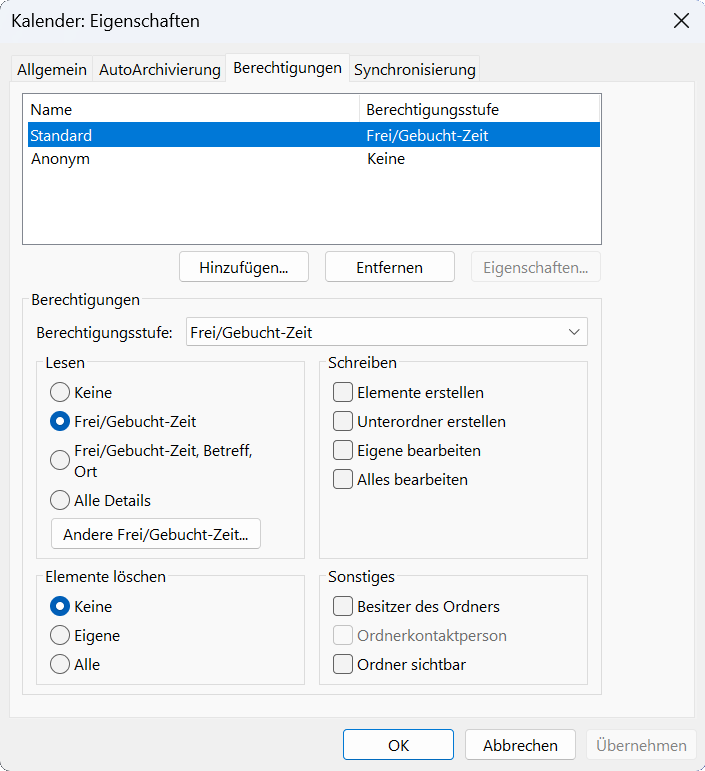
Die Standardberechtigung sollte auf Frei/Belegt gesetzt sein und bei Bedarf können einzelne Personen mit passenden Rollen hinzugefügt werden – vom reinen Lesen über Bearbeiten bis hin zur Verwaltung des Kalenders. Für besonders vertrauenswürdige Delegierte lässt sich die Option „Private Elemente anzeigen“ aktivieren; sie sollte jedoch nur sehr sparsam eingesetzt werden. Beim Erstellen sensibler Termine aktiviert das Schloss-Symbol die „Privat“-Einstellung.
Vor dem Teilen eines Kalenders oder beim Erstellen sensibler Termine lohnt ein kurzer Check: Sind Standardfreigaben auf Frei/Belegt gesetzt? Enthalten Betreffe der Termine keine Namen? Ist der Termin als privat markiert? Haben nur die wirklich notwendigen Personen höhere Rechte? Stimmen die Freigaben noch mit der aktuellen Teamstruktur überein? Wenn diese Punkte beachtet werden, bleibt die Kalenderfreigabe im Alltag extrem hilfreich – und zugleich sicher.